




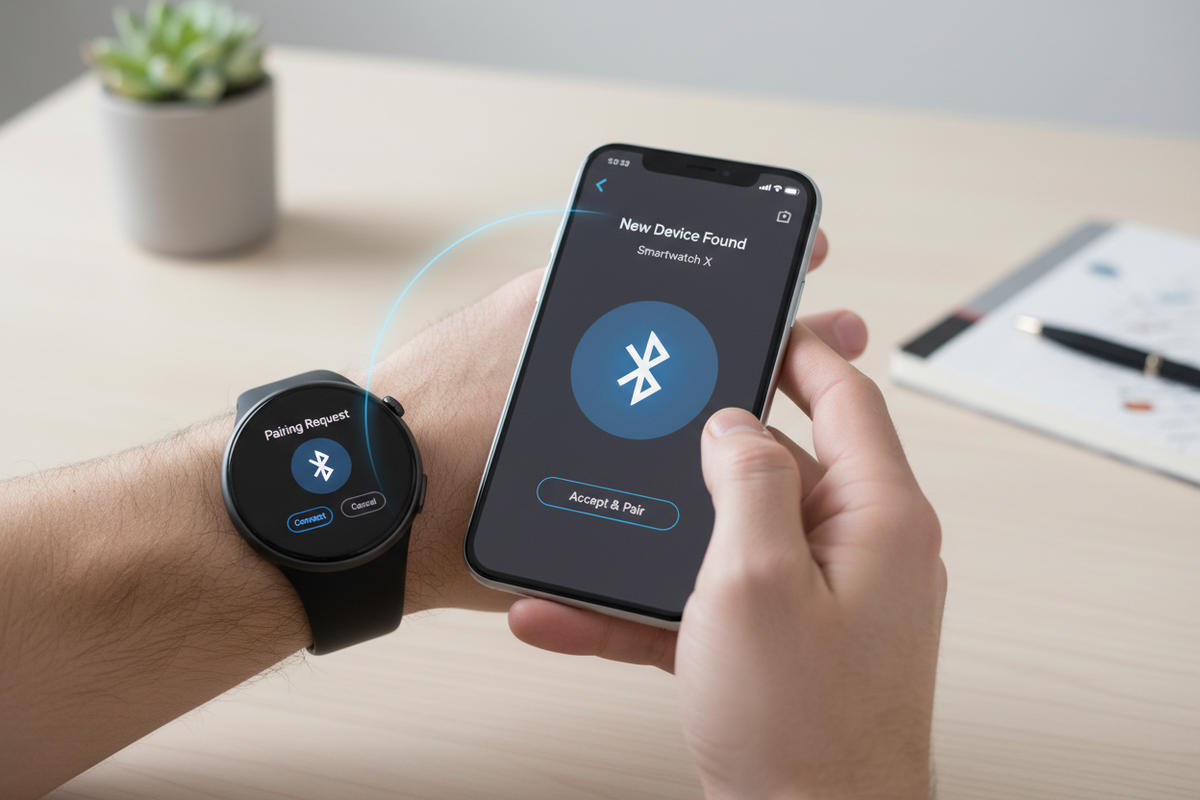
Når du kobler smartklokken til telefonen, får du tilgang til dens fulle potensial. Denne veiledningen veileder deg gjennom paringsprosessen, feilsøking og hvordan du får mest mulig ut av tilkoblingen.
Forstå tilkoblingen
Hva Bluetooth gjør
Trådløs Bluetooth-teknologi oppretter en forbindelse mellom klokken og telefonen. Denne tilkoblingen muliggjør:
Synkronisering av appdata
Varslingsspeiling
Telefonkontrollfunksjoner
Musikkontroll
Finn telefonen min-funksjonen
Tilkoblingstyper
Bluetooth LE (lavenergi):
Standard for smartklokker
Bruker mindre batteri
Rekkevidde opptil 9 meter
Fungerer med de fleste moderne telefoner
BLE + LTE (noen modeller):
Innebygd mobiltilkobling
Kan fungere uten telefon i nærheten
Krever separat dataabonnement
Før du starter
Sjekk kravene
Telefonkompatibilitet:
iOS 11.0 eller nyere
Android 7.0 eller nyere
Sjekk din spesifikke modell
Appkrav:
Last ned riktig app før paring
Sjekk appbutikken for nyeste versjon
Sørg for at telefonens Bluetooth er på
Hva du Trenger:
Telefon med Bluetooth aktivert
Stabilt internett for første oppsett
Konto opprettet i appen
Klokken er ladet (minst 50 %)
Trinn-for-trinn-tilkobling
For iPhone-brukere
Trinn 1: Last ned appen
Åpne App Store
Søk etter «Aolon»
Trykk på Last ned eller Installer
Vent til nedlastingen er fullført
Åpne appen
Trinn 2: Opprett konto
Trykk på Registrer deg
Skriv inn e-postadresse
Opprett passord
Bekreft e-post om nødvendig
Fullfør profiloppsettet
Trinn 3: Aktiver Bluetooth
Gå til iPhone-innstillinger
Trykk på Bluetooth
Slå Bluetooth PÅ
Gå tilbake til appen
Merk: Vær oppmerksom på at du ikke bør koble klokken direkte til gjennom telefonens Bluetooth-innstillinger.
Trinn 4: Start paring
Åpne Aolon-appen
Trykk på Legg til enhet eller +
Velg klokkemodell
Vent til klokken vises
Trykk for å velge
Trinn 5: Bekreft paring
Klokken viser paringskode
Bekreft at kodene samsvarer
Trykk på Bekreft på klokken
Trykk på Paring på telefon
Trinn 6: Fullfør oppsettet
Tillat varslingstilgang
Tillat helsesporing
Konfigurer nødkontakter
Fullfør de første innstillingene
For Android-brukere
Trinn 1: Last ned appen
Åpne Google Play Store
Søk etter «Aolon»
Trykk på Installer
Vent på nedlasting
Åpne appen
Trinn 2: Aktiver Plassering
Android krever posisjon for Bluetooth
Gå til Innstillinger
Trykk på Plassering
Aktiver posisjonstjenester
Trinn 3: Aktiver Bluetooth
Gå til Innstillinger
Trykk på Bluetooth
Slå PÅ
Gå tilbake til appen
Trinn 4: Opprett eller logg inn
Åpne appen
Opprett konto eller logg inn
Fullfør profilen
Trinn 5: Koble klokken din
Trykk på Legg til enhet
Velg modellen din
Godta forespørsel om Bluetooth-paring
Bekreft på begge enhetene
Trinn 6: Tillat tillatelser
Tillat alle nødvendige tillatelser
Aktiver varslingstilgang
Tillat anrops- og SMS-tilgang
Fullfør oppsettet
Feilsøking av tilkoblingsproblemer
Finner ikke klokken din
Fremgangsmåte for å Prøv:
Sørg for at klokken er på
Start klokken på nytt (slå den av og deretter på igjen)
Sørg for at klokken er i nærheten av telefonen
Sjekk om Bluetooth er aktivert
Tøm appens hurtigbuffer og prøv på nytt
Paring mislyktes
Løsninger:
Fjern tidligere paringer
Start begge enhetene på nytt
Oppdater telefon- og klokkeprogramvaren
Tilbakestill klokken til fabrikkinnstillinger
Prøv på nytt
Tilkoblingen faller stadig av
Sjekk disse:
Sørg for at klokken og telefonen er i nærheten
Sjekk for interferens (andre enheter)
Oppdater begge enhetsprogramvaren
Bekreft at batteriet er tilstrekkelig
Fjern andre Bluetooth-enheter
Varsler fungerer ikke
Løsninger:
Sjekk at appen har varslingstillatelse
Aktiver varsler i telefoninnstillingene
Bekreft at varslingstilgang i appen
Sjekk om Ikke forstyrr er av
Synkroniser på nytt tilkobling
Synkroniseringsproblemer
Hva du bør sjekke:
Internettforbindelsen er stabil
Bluetooth fungerer som den skal
Appen er nyeste versjon
Bakgrunnsoppdatering aktivert
Klokken har lagringsplass
Optimaliser tilkoblingen din
Forbedre ytelsen
Hold enheter i nærheten:
Hold deg innenfor 9 meter for best mulig tilkobling
Unngå hindringer mellom enheter
Minimer forstyrrelser
Oppdater regelmessig:
Sjekk for appoppdateringer ukentlig
Oppdater telefonprogramvaren månedlig
Hold klokkens fastvare oppdatert
Administrer bakgrunnsapper:
Tillat bakgrunnsoppdatering
Ikke tving frem lukking av paringsappen
Aktiver automatisk synkronisering
Administrer flere tilkoblinger
Koble til nettbrett eller bærbar PC
Samme prosess som telefon
Logg ut av gjeldende enhet først
Koble til ny enhet separat
Bytte mellom enheter
Logg ut fra én enhet
Logg inn på en annen
Etabler tilkoblingen på nytt
Datasynkronisering
Hva synkroniseres:
Aktivitetsdata (skritt, kalorier)
Pulsmålinger
Søvndata
Treningslogger
Innstillingsinnstillinger
Hvor ofte:
Automatisk hvert par minutter
Manuell synkronisering tilgjengelig
Fungerer via Bluetooth eller WiFi
Appfunksjoner
Varslingsinnstillinger
Typer som skal aktiveres:
Anropsvarsler
SMS-meldinger
Appvarsler
Kalenderhendelser
Påminnelser
Tilpasning:
Velg hvilke apper som varsler
Angi stille timer
Aktiver varslingslyder
Konfigurer hurtig svar
Helsedata
Få tilgang til dataene dine:
Åpne appens dashbord
Se daglige/ukentlige sammendrag
Eksporter data for rapporter
Spor langsiktige trender
Apptilpasning
Widgeter:
Legg til ofte brukte widgeter
Tilpass startskjermen
Angi foretrukne beregninger
Endre rekkefølgen på seksjoner
Synkronisering av innstillinger
Hva overføres:
Preferanser for klokkeskive
Varselinnstillinger
Treningsprofiler
Mål
Sikkerhetsfunksjoner
Beskytte dataene dine
PIN-beskyttelse:
Angi PIN på klokken
Aktiver for betalingsfunksjoner
Bruk under oppsett
Finn klokken min:
Bruk siste kjente posisjon
Lag klokke ring
Spor på kart
Fjerne paring
Når du skal fjerne paring:
Selge klokken din
Skaffe ny telefon
Feilsøke store problemer
Slik fjerner du paring:
Gå til telefonens Bluetooth-innstillinger
Finn klokken i enhetslisten
Trykk på Glem denne enheten
Bekreft i klokkeinnstillingene
Konklusjon
Det er viktig å koble smartklokken til telefonen for full funksjonalitet. Følg denne veiledningen for å opprette en pålitelig tilkobling og få mest mulig ut av enheten din.
Relaterte artikler
Slik konfigurerer du Aolon-smartklokken din
Forklaring av smartklokkefunksjoner
Veiledning for batterilevetid for smartklokke

Leave a comment
This site is protected by hCaptcha and the hCaptcha Privacy Policy and Terms of Service apply.