



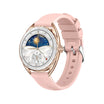
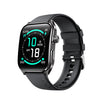
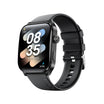
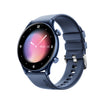
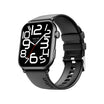
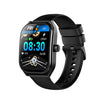
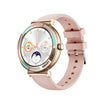
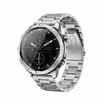
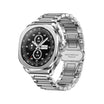
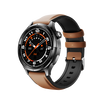
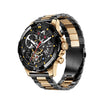
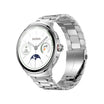
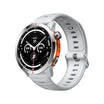
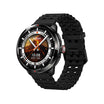

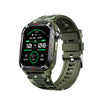
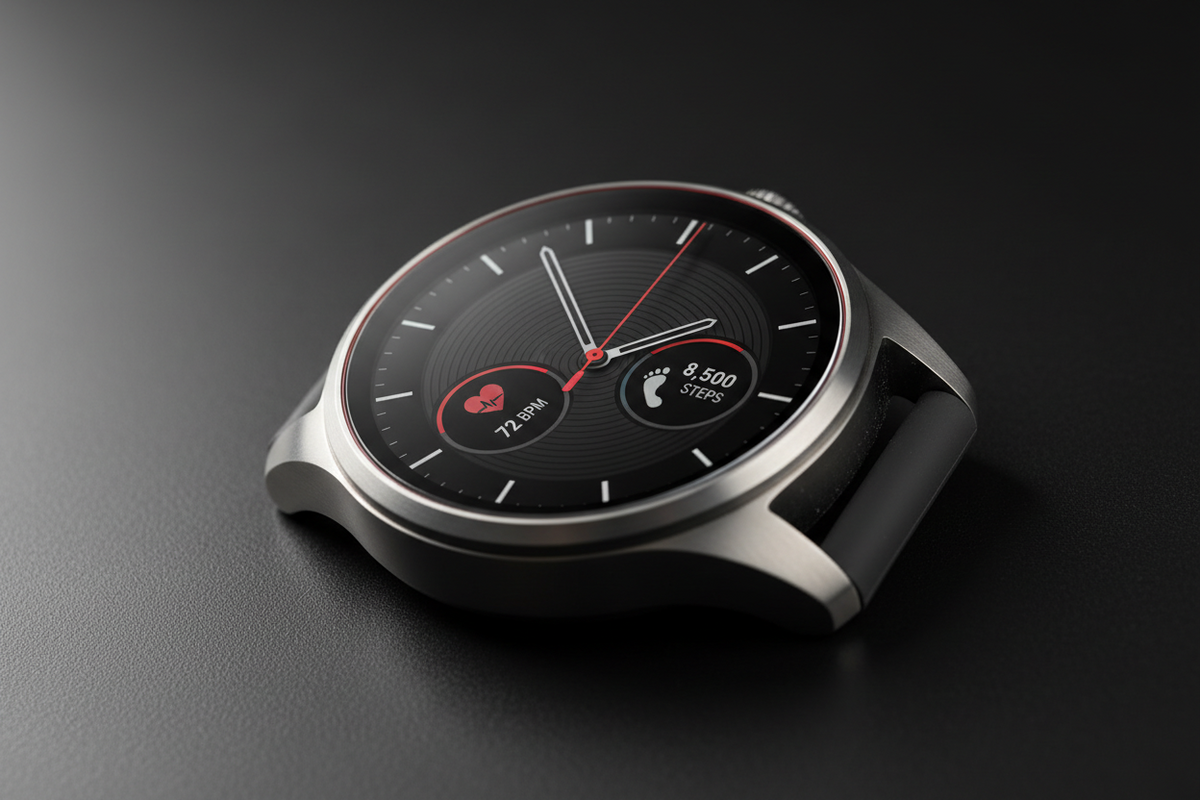
Klokkeskiven din er det første du ser hver gang du ser på smartklokken din. Å tilpasse den gjør ikke bare at klokken din føles unik, men kan også forbedre funksjonaliteten. Slik får du mest mulig ut av Aolon-smartklokken din.
Komme i gang
Tilgang til klokkeskiver
Metode 1: På klokken
1. Trykk lenge på gjeldende klokkeskive
2. Sveip til venstre eller høyre for å bla gjennom
3. Trykk for å velge
Metode 2: Via appen
1. Åpne Aolon Connect-appen
2. Trykk på klokkeskiveikonet
3. Bla gjennom og velg
4. Synkroniser med klokke
Typer klokkeskiver
1. Klassisk analog
Best for:
- Profesjonelle omgivelser
- Tradisjonell estetikk
- Lett lesbarhet
Funksjoner:
- Time-/minutt-/sekundvisere
- Datokomplikasjon
- Minimale widgeter
2. Digital
Best for:
- Rask informasjon
- Lesbarhet om natten
- Teknologer
Funksjoner:
- Stor tidsvisning
- Dato og dag
- Flere tidssoner
3. Fitness/sport
Best for:
- Aktive brukere
- Treningssporing
- Helsefokus
Funksjoner:
- Puls
- Skritttelling
- Kaloriforbrenning
4. Minimalistisk
Best for:
- Rent utseende
- Batterisparing
- Fokus på det viktigste
Funksjoner:
- Enkel tid
- Kun dato
- Rent design
5. Tilpasset/Foto
Best for:
- Personalisering
- Minnegaver
- Unik stil
Funksjoner:
- Ditt bilde som bakgrunn
- Tilpassede farger
- Personlig preg
Beste klokkeutseendekombinasjoner
For trening
- Puls (øverst)
- Skritt (midten)
- Kalorier (nederst)
For profesjonelle
- Kalenderhendelse
- Vær
- Batteri
For minimalister
- Kun tid
- Dato
- Batteri
For reisende
- Hjemmetid
- Gjeldende stedstid
- Vær
Tips for Optimalisering
Batterivennlige valg
✅ **Bedre valg:**
- Mørke bakgrunner
- Færre komplikasjoner
- Ingen animasjoner
❌ Unngå:
- Alltid på med lyse farger
- For mange live-komplikasjoner
- Animerte bakgrunner
Lag dine egne
Tips for fotoklokkeskiver
- Bruk bilder med høy oppløsning
- Unngå travle bakgrunner
- Vurder vertikal komposisjon
- Test i alltid på-modus
Feilsøking
Klokkeskiven endres ikke
Prøv:
1. Start klokken på nytt
2. Oppdater fastvaren
3. Synkroniser appen på nytt
4. Tøm hurtigbufferen
Komplikasjoner som ikke fungerer
Sjekk:
1. Apptillatelser
2. Telefonens Bluetooth
3. Datatilkobling
4. Oppdater appen
Profftips
✅ Roter klokkeutseendet for variasjon
✅ Match urskiven med aktiviteten din
✅ Behold favoritter for raskt bytte
✅ Bruk komplikasjoner du faktisk sjekker
✅ Spar batteri med mørke urskiver
Hva blir det neste?
- Batteriguide for smartklokke
- Forklaring av helsefunksjoner
- Tips for treningssporing


Leave a comment
This site is protected by hCaptcha and the hCaptcha Privacy Policy and Terms of Service apply.